使用方法
命令行触发
文档构建通过 build.py 的 --doc 参数触发,支持四种输出格式:
./build.py --doc html          # 构建多页面 HTML 文档
./build.py --doc singlehtml    # 构建单页面 HTML 文档
./build.py --doc pdf           # 构建 PDF 文档
./build.py --doc man           # 构建 man page 文档
独立运行
DocGenerator.py 也可以独立运行,直接生成文档:
# 使用默认 singlehtml 格式
python DocGenerator.py

# 指定输出格式
python DocGenerator.py html
python DocGenerator.py singlehtml
python DocGenerator.py pdf
python DocGenerator.py man
配置 XML 文件路径
XML 命令定义文件的扫描路径在 DocGenerator.py 的 build_doc() 函数中配置。
默认扫描以下两个目录:
# DocGenerator.py 第 15-16 行
xml_files = []
xml_files.extend(Path("Script/source/CmdSource").glob("*.xml"))
xml_files.extend(Path("Sta/CmdSource").glob("*.xml"))
由于不同项目存放 XML 文件的路径不一致,研发人员需要根据自己的项目结构修改此处的路径配置。 修改方式有两种:
直接修改源码:在
DocGenerator.py中增删xml_files.extend()调用, 将路径替换为实际存放 XML 的目录。例如,如果项目将 XML 放在
src/cmds/目录下:xml_files.extend(Path("src/cmds").glob("*.xml"))
添加多个扫描路径:一个项目可能有多个模块,各自有独立的 XML 目录:
xml_files.extend(Path("Script/source/CmdSource").glob("*.xml"))
xml_files.extend(Path("Sta/CmdSource").glob("*.xml"))
xml_files.extend(Path("gui/CmdSource").glob("*.xml"))
xml_files.extend(Path("physical/CmdSource").glob("*.xml"))
扫描到的 XML 文件会按路径排序后依次处理。
PDF 文档生成流程
Sphinx 原生的 PDF 构建(通过 pdflatex)依赖较多环境配置,且对中文支持不完善。
因此推荐以下方式生成 PDF 文档:
步骤 1:在 EDA 研发服务器上生成 singlehtml
./build.py --doc singlehtml
此命令将生成单页面 HTML 文档,输出到 build/singlehtml/ 目录。
singlehtml 将所有内容合并到一个 index.html 文件中,便于后续转换为 PDF。
步骤 2:通过 SCP 传输到 Windows VDI
将生成的 singlehtml 目录从 EDA 研发服务器传输到用户的 Windows VDI 机器:
# 在用户 vdi 机器上的 cmd 中执行,替换以下参数:
# - user:EDA 服务器的用户名
# - eda_server_ip:EDA 服务器的 IP 地址
scp -r user@eda_server_ip:path/to/build/singlehtml/ destination/path/
具体示例:
scp -r tanlinfeng@192.168.15.99:/home/user/project/build/singlehtml/ Desktop/doc/
步骤 3:在浏览器中打开并保存为 PDF
在 Windows VDI 上找到传输过来的
singlehtml目录,用浏览器打开index.html。在网页空白处右键,选择 打印 (或按
Ctrl+P)。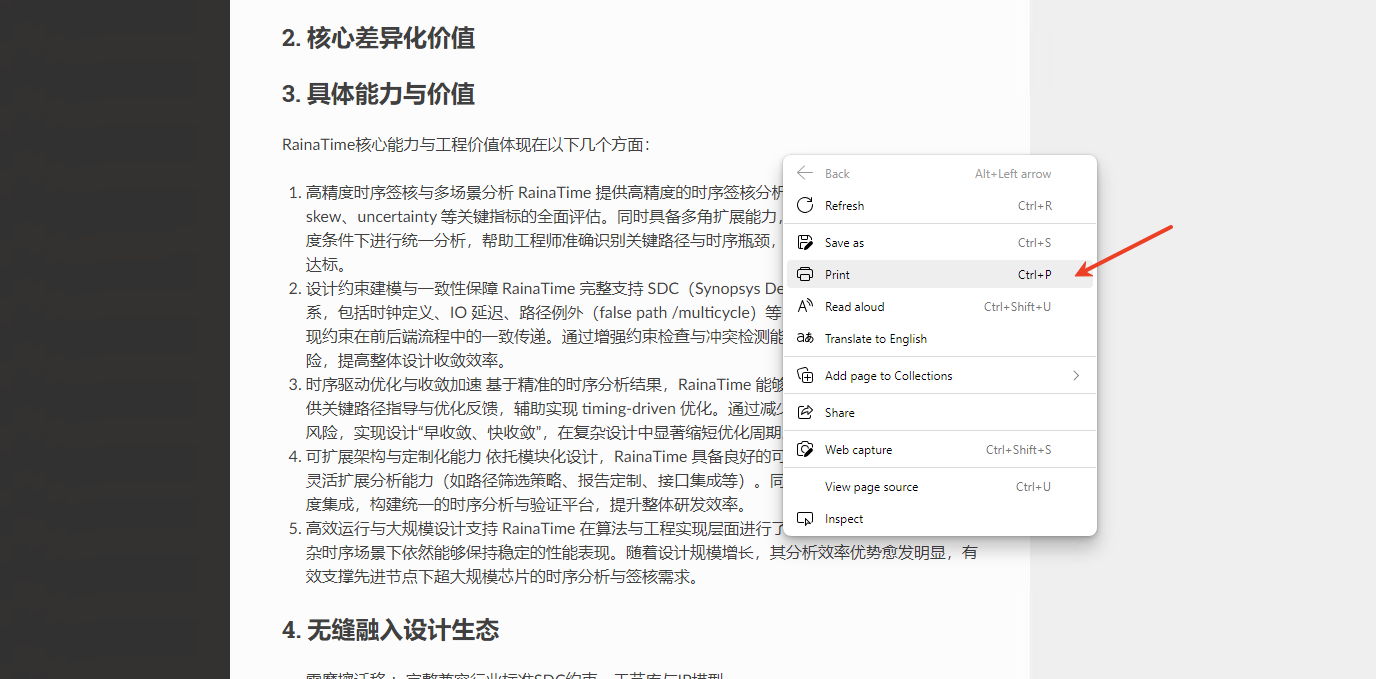
在打印对话框中,目标打印机选择 另存为 PDF (或 Save as PDF )。
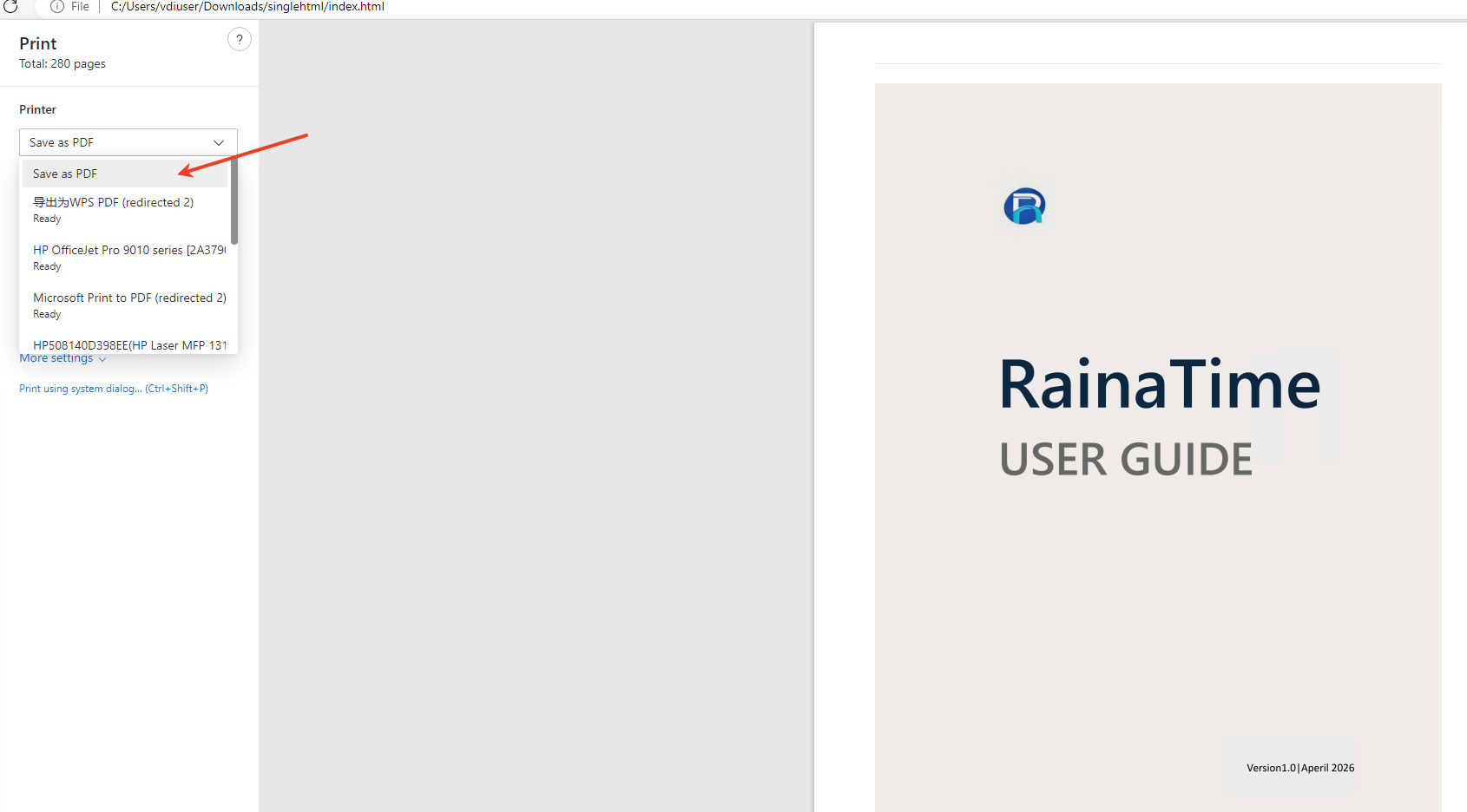
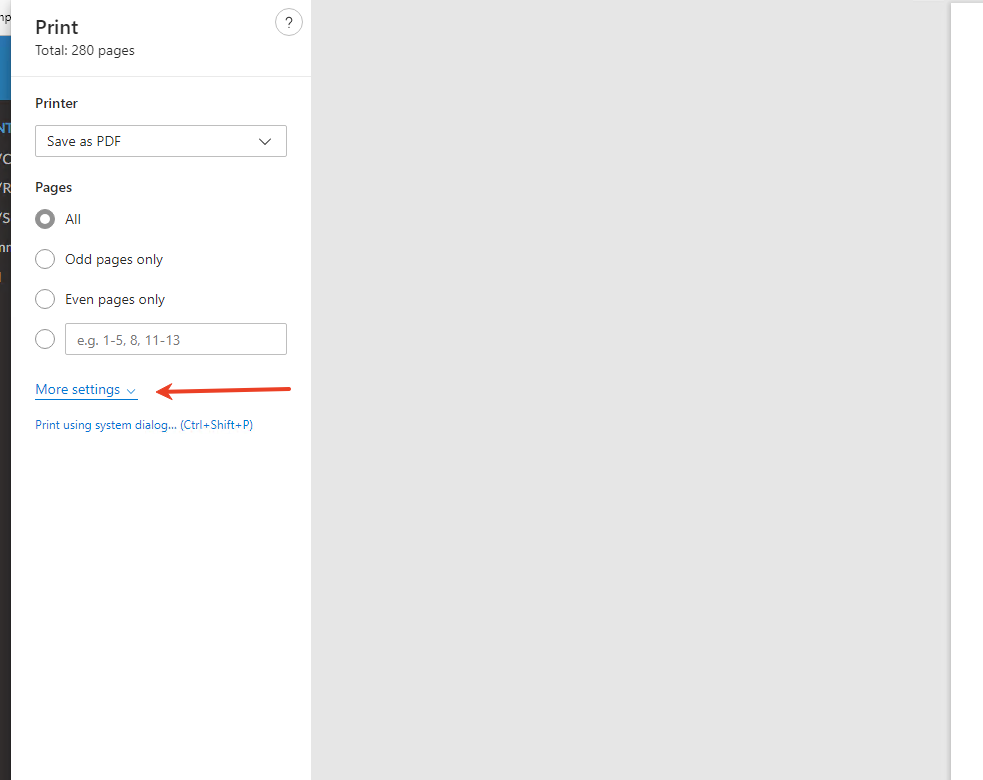
点击 更多设置,勾选 背景图形 (或 保存背景图片),确保代码块等元素的背景色被保留。
可以在 pdf 输出页面勾选「保存背景图片」,代码块(
.. code-block::)和警告框等元素的背景色会在 PDF 中保存,提升阅读者的阅读体验。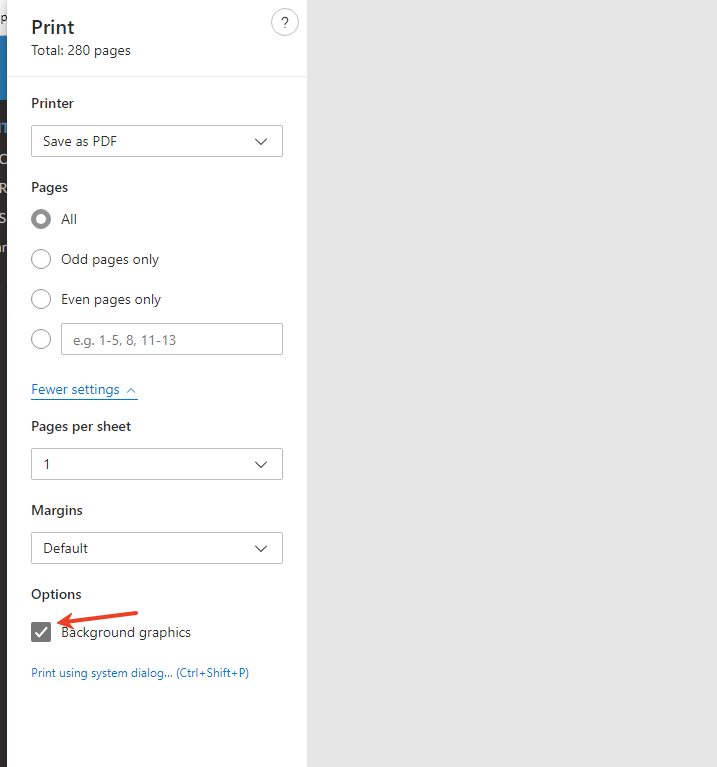
点击 保存 ,选择输出路径即可得到 PDF 文件。
DOC 编译执行流程
清理旧文件:
RainaDoc.clean()删除上次构建的输出目录。收集 XML:扫描
Script/source/CmdSource/和Sta/CmdSource/目录下的所有.xml文件并排序。逐文件解析:对每个 XML 文件调用
RainaDoc.gen_module():用
Xml类解析 XML,提取模块名称、描述、命令列表。为每个
Cmd创建CmdDoc对象,处理其Option和Group。通过
string.Template将数据填入 RST 模板。将生成的 RST 文件写入
source/thor/目录。
Sphinx 构建:调用
sphinx-build或make.bat执行构建。
输出目录结构
doc/
├── source/
│   └── thor/
│       ├── index.rst              # thor 模块索引
│       ├── <module_name>.rst      # 各模块页面
│       └── cmds/
│           └── <cmd_name>.rst     # 各命令详情页
└── build/
    ├── html/                      # HTML 输出
    ├── doctrees/                  # 中间文件
    └── singlehtml/                # 单页 HTML 输出(如适用)
重复命令检测
thor_core 的 command 定义系统拥有同名指令检测,在 EDA 工具中,command 名称应当是唯一的,如果两个 XML 文件中定义了同名的 Command,解析器会抛出异常,确保文档中每个命令名的唯一性(通过 cmd_set 集合检测重复的命令名)。